क्या आप जानते हैं कि आपके राऊटर वाई-फाई नेटवर्क का इस्तेमाल कौन कौन कर रहा है?
आइये जानते हैं कि आखिर आप कैसे जान सकते हैं कि आपके अलावा आपके वाई-फाई नेटवर्क पर अन्य कितने लोग कनेक्ट हैं?
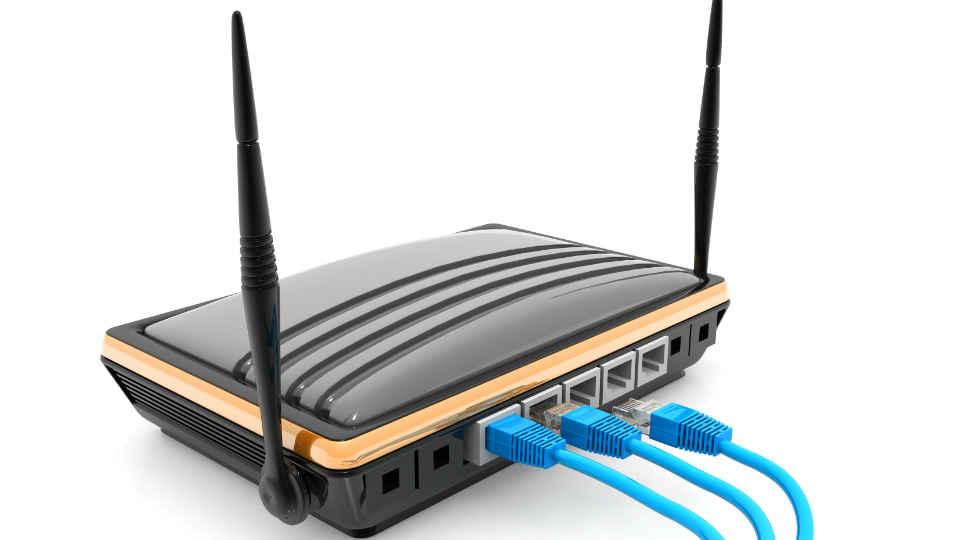
क्या आप जानते हैं कि आपके राऊटर वाई-फाई नेटवर्क का इस्तेमाल कौन कौन कर रहा है? आइये जानते हैं कि आखिर आप कैसे जान सकते हैं कि आपके अलावा आपके वाई-फाई नेटवर्क पर अन्य कितने लोग कनेक्ट हैं?
 Survey
ध्यान रखें कि इन दिनों आपके वाई-फाई से कई डिवाइस कनेक्ट होते हैं। लिस्ट में लैपटॉप, स्मार्टफोन, टैबलेट, स्मार्ट टीवी, सेट-टॉप बॉक्स, गेमिंग कंसोल, वाई-फाई प्रिंटर और बहुत कुछ शामिल हो सकते हैं। कई बार ऐसा भो होता है कि आपके वाई-फाई पर आपके अलावा अन्य कई लोग भी कनेक्ट हो सकते हैं।


आपके राऊटर के वेब इंटरफ़ेस का करें इस्तेमाल
इस जानकारी को खोजने का सबसे अच्छा तरीका यह होगा कि आप अपने राउटर के वेब इंटरफेस की जांच करें। आपका राउटर आपके वाई-फाई नेटवर्क को होस्ट करता है, इसलिए इसमें सबसे सटीक डाटा है कि आपके वाई-फाई से कौन से डिवाइस कनेक्ट हैं या इस समय जुड़े हैं, जब आप यह जांच कर रहे हैं। अधिकांश राउटर जुड़े उपकरणों की एक सूची देखने का एक तरीका प्रदान करते हैं, हालांकि कुछ में ऐसा नहीं हो सकता है।
आपके राउटर के वेब इंटरफ़ेस तक पहुँचने के लिए स्टैण्डर्ड सुझाव यही है कि आपको इसके IP पर जाना होगा, और इसके बाद आप इस बारे में जांच कर सकते हैं। यदि आप इसके आईपी पते के बारे में सुनिश्चित नहीं हैं, तो आप आमतौर पर नियंत्रण कक्ष के माध्यम से अपने कंप्यूटर के गेटवे आईपी पते की तलाश करनी चाहिए। आप कमांड प्रॉम्प्ट विंडो में ipconfig / all कमांड भी चला सकते हैं।
इसके बाद, इस आईपी पते को अपने वेब ब्राउजर के एड्रेस बार में प्लग करें और एंटर दबाएं। यह आमतौर पर आपके राउटर के इंटरफ़ेस को ओपन करता है। यदि ऐसा नहीं होता है, तो अपने राउटर के दस्तावेज की जांच करें – या इसके मॉडल नंबर और "वेब इंटरफेस" के लिए एक वेब खोज करें ताकि यह पता लगाया जा सके कि इसे कैसे एक्सेस किया जाए। यदि आपने कोई कस्टम पासवर्ड और पासफ़्रेज़ सेट नहीं किया है, तो आपको अपने राउटर के मॉडल के लिए डिफ़ॉल्ट खोजने के लिए खोज करने या दस्तावेज़ की जाँच करने की आवश्यकता हो सकती है।
कनेक्टेड डिवाइसेज की लिस्ट को कैसे खोजें
अब आपको कहीं न कहीं अपने राउटर के वेब इंटरफेस में विकल्प तलाशना होगा। "अटैच डिवाइसेस," "कनेक्टेड डिवाइसेस" या "डीएचसीपी क्लाइंट्स" जैसे किसी लिंक या बटन की तलाश करें, यह आपको वाई-फाई कॉन्फ़िगरेशन पेज पर मिल सकता है, या आप इसे किसी प्रकार के स्टेटस पेज पर पा सकते हैं। कुछ राउटर पर, कुछ क्लिकों को सहेजने के लिए मुख्य डिवाइस पेज पर कनेक्टेड डिवाइसेस की सूची प्रिंट की जा सकती है।
अब कैसे ही आपको यह बटन मिल जाता है आप इसपर क्लिक करके बड़ी आसानी से यह देख सकते हैं कि आखिर आपके वाई-फाई से आखिर कौन कौन से डिवाइस कनेक्ट हैं, और इसमें आपके कितने डिवाइस हैं, इसके अलावा अन्य कितने डिवाइस हैं, अगर आपको अपने डिवाइसों के अलावा यहाँ अन्य किसी व्यक्ति के भी डिवाइस मिलते हैं तो आपको यहाँ अपने पासवर्ड को भी बदलना होगा, और आपको ऐसे पासवर्ड का इस्तेमाल करना होगा, जो किसी अन्य को आसानी से न पता चल सके।
कभी कभी ऐसा भी होता है कि जब आपके वाई-फाई से कई डिवाइस कनेक्ट होते हैं तो उसकी स्पीड उतने ही डिवाइस में बंट जाती है, और आपको प्रॉपर स्पीड नहीं मिल पाती है। ऐसे में आपको अपने वाई-फाई पर अन्य कितने डिवाइस कनेक्ट हैं, इसके बारे में जरुर ही पता होना जरुरी है।
 Follow Us
Ashwani Kumar
Ashwani Kumar has been the heart of Digit Hindi for nearly nine years, now serving as Senior Editor and leading the Vernac team with passion. He’s known for making complex tech simple and relatable, helping millions discover gadgets, reviews, and news in their own language. Ashwani’s approachable writing and commitment have turned Digit Hindi into a trusted tech haven for regional readers across India, bridging the gap between technology and everyday life. View Full Profile


