
किसी को नहीं मालूम होतीं स्मार्टफोन की ये 5 Hidden Settings, बदलते ही स्मार्ट और मज़ेदार बन जाएगा खटारा फोन
 Follow Us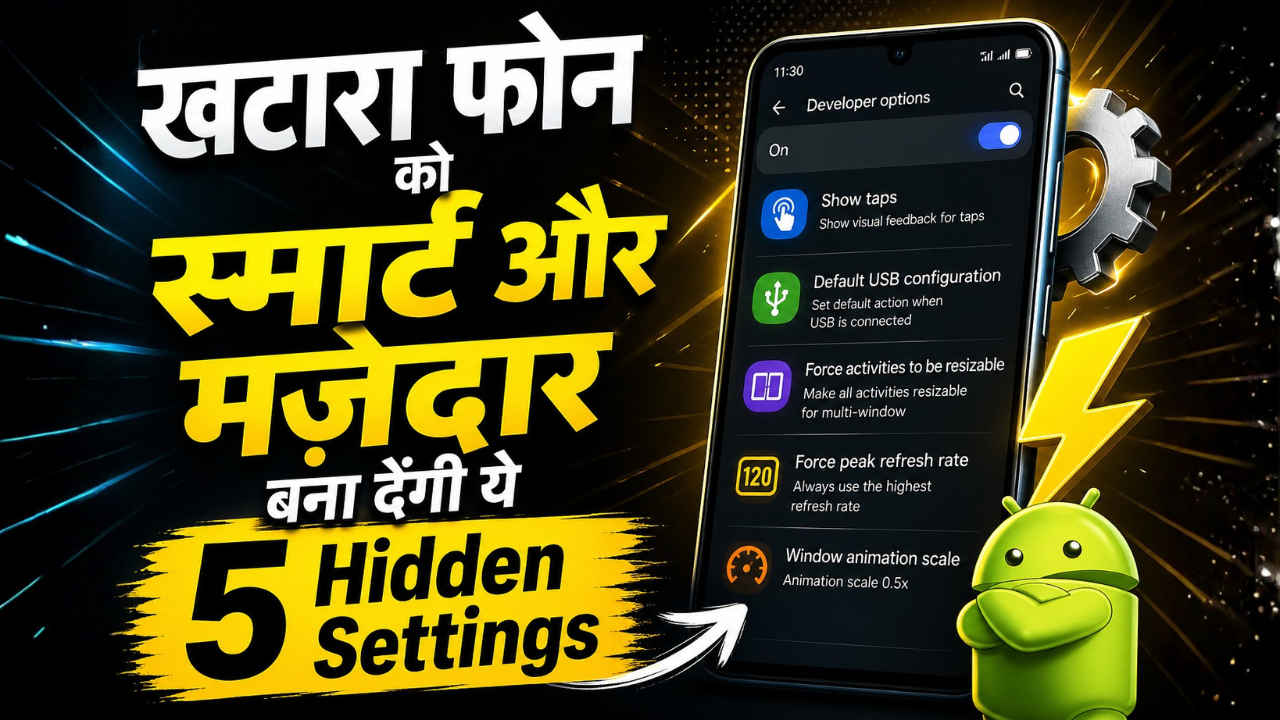

अगर आपको लगता है कि आपने अपने Android स्मार्टफोन के Settings ऐप की हर चीज़ एक्सप्लोर कर ली है, तो एक बार फिर सोच लीजिए। Settings के अंदर एक छुपा हुआ Developer Menu होता है, जिसमें कई ऐसे फीचर्स मौजूद हैं जो आपके फोन के इस्तेमाल के अनुभव को बेहतर बना सकते हैं। नीचे हम आपको कुछ ऐसे ही उपयोगी Developer Settings के बारे में बता रहे हैं, जिन्हें हर Android यूज़र को जानना चाहिए।
 Survey
Developer Menu कैसे ऑन करें?
आमतौर पर यह मेन्यू डिफॉल्ट रूप से छिपा होता है क्योंकि यह डेवलपर्स के लिए बनाया गया है। इसे एक्टिव करने के लिए आपको Settings में जाकर About Phone खोलना होता है और वहां Build Number पर लगातार सात बार टैप करना होता है। इसके बाद “You’re now a developer” का मैसेज दिखेगा, जिससे कन्फर्म हो जाएगा कि Developer Options चालू हो चुके हैं। इसके बाद यह मेन्यू आपको Settings में मिल जाएगा, या आप सर्च करके भी इसे ढूंढ सकते हैं। आइए अब इसमें मिलने वाले 5 हिडन फीचर्स के बारे में जानते हैं.
1. Show Taps
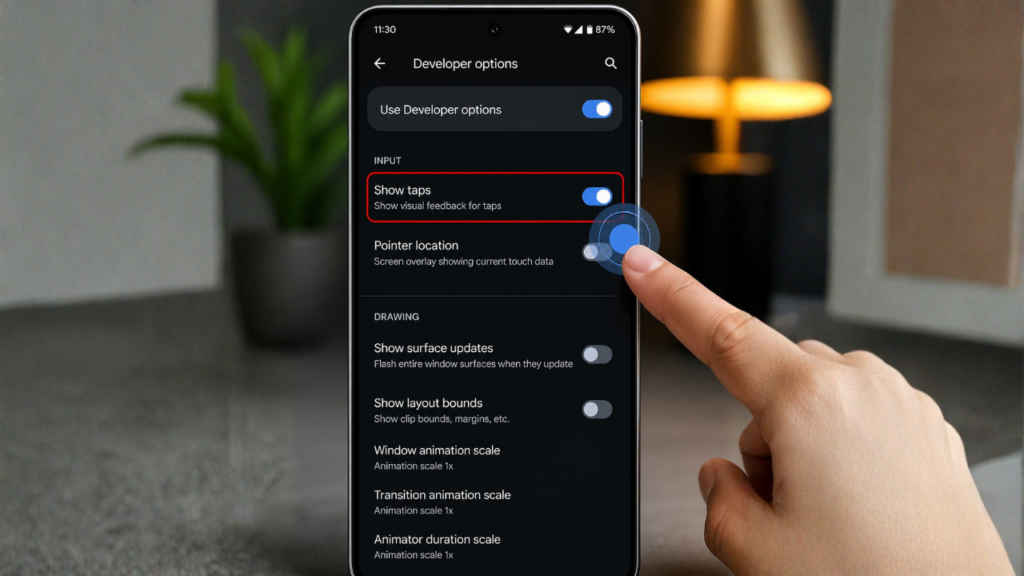
अगर आप अपने फोन से वीडियो ट्यूटोरियल बनाते हैं, तो Show Taps फीचर आपके बहुत काम आ सकता है। इसे ऑन करने पर स्क्रीन पर जहां भी आप टच करेंगे, वहां एक छोटा सा गोल निशान दिखाई देगा। इससे वीडियो देखने वालों को यह समझने में आसानी होती है कि आपने कहां टैप किया है। यह विकल्प Developer Options में Input सेक्शन के अंदर मिलता है।
2. Default USB Configuration
जब भी आप अपने फोन को कंप्यूटर से कनेक्ट करते हैं, तो हर बार आपको यह चुनना पड़ता है कि आप क्या करना चाहते हैं, जैसे File Transfer, Webcam या सिर्फ Charging। अगर आप हर बार एक ही काम करते हैं, जैसे डेटा ट्रांसफर, तो आप इस सेटिंग में जाकर उसे डिफॉल्ट बना सकते हैं। इससे बार-बार विकल्प चुनने की जरूरत नहीं पड़ेगी। यह सेटिंग Networking सेक्शन में मिलती है।
3. Split Screen
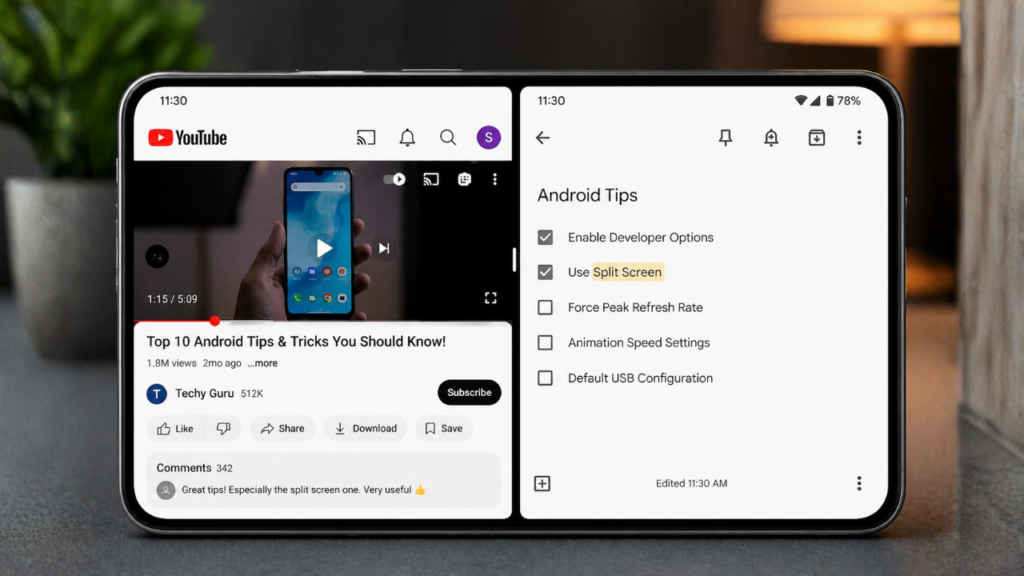
स्प्लिट स्क्रीन फीचर की बात करें तो यह आपको एक साथ दो ऐप्स चलाने की सुविधा देता है, लेकिन कई ऐप्स इसे सपोर्ट नहीं करते। ऐसे में Developer Options में मौजूद Force activities to be resizable फीचर मदद करता है। इसे ऑन करने के बाद आप लगभग हर ऐप को स्प्लिट स्क्रीन मोड में चला सकते हैं, चाहे वह पहले सपोर्ट करता हो या नहीं। यह विकल्प Window Management सेक्शन में होता है।
4. Force Peak Refresh Rate
अगर आप गेमिंग करते हैं, तो Force peak refresh rate सेटिंग आपके लिए फायदेमंद हो सकती है। कुछ स्मार्टफोन, खासकर जिनमें LTPO डिस्प्ले नहीं होता, वे अलग-अलग कंडीशंस में रिफ्रेश रेट बदलते रहते हैं। इससे गेमिंग के दौरान परफॉर्मेंस प्रभावित हो सकती है। इस सेटिंग को ऑन करने पर आपका फोन हमेशा अपने पीक हाई रिफ्रेश रेट पर काम करेगा, जैसे जिन फोन्स में 120Hz तक रिफ्रेश रेट होता है वे पूरे 120Hz पर ही चलेंगे। हालांकि, इससे बैटरी थोड़ी जल्दी खत्म हो सकती है।
5. Animation Speed
आखिर में, अगर आपका फोन पुराना हो गया है और थोड़ा स्लो महसूस होता है, तो आप Animation Speed को कम करके उसे तेज बना सकते हैं। इसके लिए Window Animation Scale और Transition Animation Scale दोनों को 0.5x पर सेट करना होता है। इससे ऐप्स जल्दी खुलेंगे और फोन ज्यादा स्मूद लगेगा। वहीं, अगर आप एनिमेशन को ध्यान से देखना चाहते हैं, तो इन्हें 5x पर सेट करके स्लो मोशन में भी देख सकते हैं। ये सेटिंग्स Drawing सेक्शन में मिलती हैं।
इन आसान बदलावों के जरिए आप अपने Android स्मार्टफोन को और ज्यादा स्मार्ट, उपयोगी और मज़ेदार बना सकते हैं।
यह भी पढ़ें: 2 घंटे के रनटाइम वाली क्राइम थ्रिलर, हर सीन में नया सस्पेंस, झिंझोड़ के रख देगी सीरियल किलिंग की कहानी


