
Android Smartphones में कैसे इस्तेमाल करें स्प्लिट स्क्रीन मोड; स्टेप बाय स्टेप गाइड
 Follow Us
आज हम आपको बताने वाले है कि आप कैसे अपने एंड्राइड स्मार्टफोन में एक साथ दो एप्स को चला सकते हैं
आपको बता देते हैं कि आप एंड्राइड की स्प्लिट स्क्रीन मोड में एक साथ दो एप्स को चला सकते हैं
हालाँकि कई लोग जानते नहीं हैं कि आखिर ऐसा करना कैसे है, चलिए आज हम आपको इस बारे में बताने जा रहे हैं
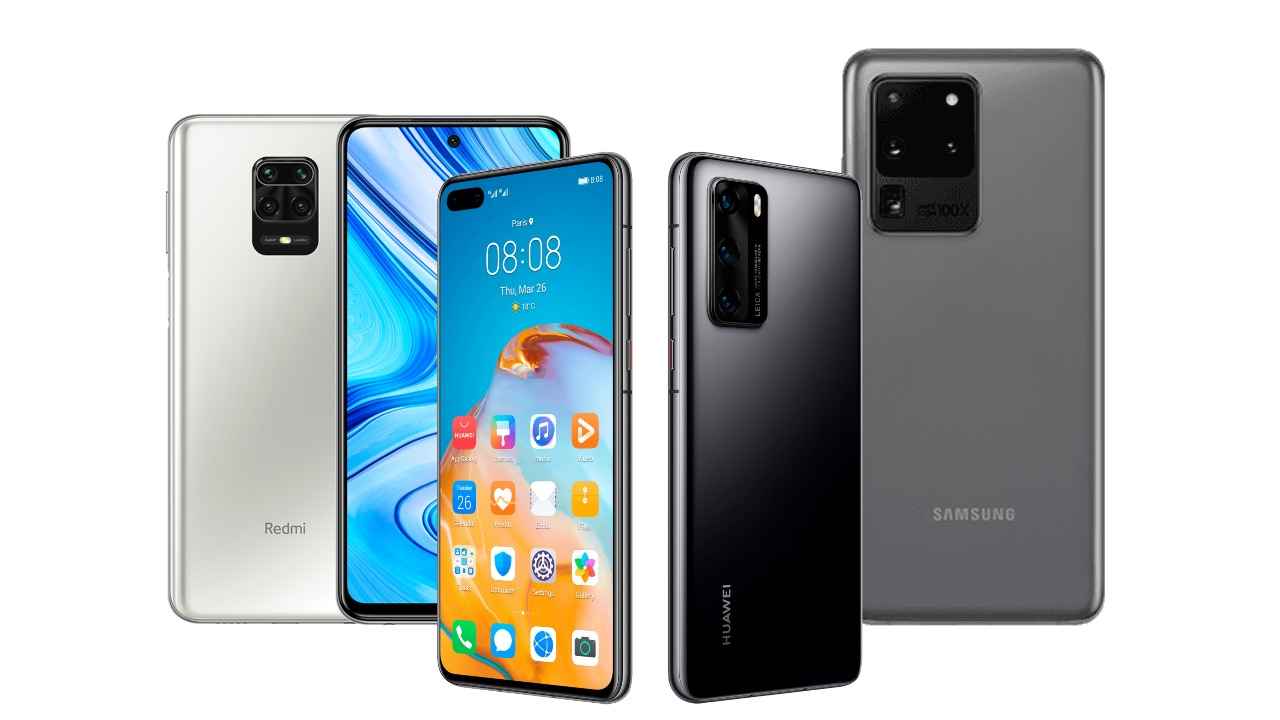

iOS के मुकाबले एंड्राइड स्मार्टफोंस इस्तेमाल में आसान और सभी को समझ में आने वाले होते हैं। कुलमिलाकर कहा जा सकता है कि एंड्राइड स्मार्टफोंस को कोई भी व्यक्ति चला सकता है, फिर चाहे, वह बच्चा हो, बड़ा हो या बुजुर्ग, यह सभी को समझ में आ जाने वाले स्मार्टफोंस होते हैं। इसके अलावा आपको बता देते हैं कि यूजर्स को एंड्राइड में यह आज़ादी भी मिलती है कि वह अपने अनुसार अपने डिवाइस को कस्टमाइज भी कर सकते हैं।
 Survey
यूजर्स एंड्राइड सिस्टम में अपनी होम स्क्रीन को भी अपने अनुसार बदल सकते हैं। इसके अलावा आप अपने अलार्म आदि को भी अपने अनुसार जैसा आप चाहते हैं बदल सकते हैं। रिंगटोन आदि को भी आप अपने अनुसार, अलग अलग यूजर के हिसाब से भी बदल सकते हैं, कुलमिलाकर यह ऐसा प्लेटफार्म है, जो आपको अपने अनुसार कार्य करने देता है। अब बात आती है एंड्राइड के एक बढ़िया फीचर यानी स्प्लिट स्क्रीन मोड की, आपको बता देते है कि यह मोड आपको अपने एंड्राइड स्मार्टफोन में यह आज़ादी देता है कि आप एक ही समय पर दो एप्स को एक साथ चला सकें।
उदाहरण के लिए आपको बता देते हैं कि, अगर आप यूट्यूब पर एक बढ़िया मूवी या कोई शो देख रहे हैं, या किसी अन्य OTT एप्प पर आप ऐसा कर रहे हैं, और इसी बीच में आपके पास एक जरुरी मेल या मैसेज आ जाता है, जिसका जवाब आपको देना ही पड़ेगा, अब ऐसे में आपको इस विडियो को बदन करके उस एप्प या मेल में जाकर इस मैसेज का जवाब देना होगा, लेकिन स्प्लिट मोड के माध्यम से आप इस विडियो को बंद किये बिना ही इस व्हाट्सएप्प मैसेज या मेल का जवाब दे सकते हैं, अर्थात् आप एक ही समय पर यह विडियो देखना भी जारी रख सकते हैं, और इसके साथ ही यह जवाब भी दे सकते हैं। अब आखिर आप ऐसा कर कैसे सकते हैं. आज हम आपको इसी बारे में बताने जा रहे हैं, आइये शुरू करते हैं और आपको बताते हैं इस बारे में…
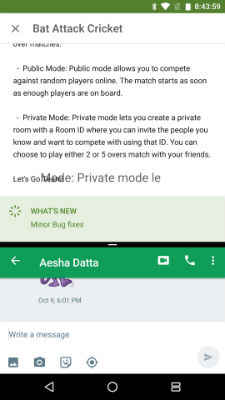
कैसे एंड्राइड स्मार्टफ़ोन में इस्तेमाल करें स्प्लिट स्क्रीन मोड
- इसके लिए सबसे पहले आपको अपने एंड्राइड स्मार्टफोन की होम स्क्रीन पर जाना होगा, साथ ही आपको इसके बाद बॉटम लेफ्ट कॉर्नर पर नजर आ रहे रीसेंट एप्स बटन पर टैप करना होगा।
- अब आपको यहाँ एक कैस्केडिंग मेनू नजर आने वाला है, यहाँ आप उन सभी एप्स को देख सकते हैं जो आपने अभी हाल ही में ओपन किये हैं। इसके बाद आपको किसी भी एप्प पर टैप और होल्ड करना है, जिसके साथ आप स्प्लिट स्क्रीन मोड इस्तेमाल करना चाहते हैं।
- अब आपको एक मेनू बॉक्स नजर आने वाला है, यहाँ आपको स्प्लिट स्क्रीन व्यू ऑप्शन पर टैप करना होगा।
- अब आप किसी अन्य एप्प को सेलेक्ट कर सकते हैं, जिसे आप इस स्क्रीन यानी स्प्लिट स्क्रीन मोड में इतेमाल करना चाहते हैं।
- अगर अब आप इस स्प्लिट स्क्रीन से बाहर आना चाहते हैं तो आपको बता देते हैं कि आपको दोनों एप्स के बीच ब्लैक बार पर क्लिक करना होगा, अब इस डायरेक्शन में आप इसे स्वाइप कर दें तो आप इस स्क्रीन इ बाहर आ जाने वाले हैं।


