Google Pay ಮೂಲಕ UPI ಪಿನ್ ಅನ್ನು ಹೇಗೆ ಬದಲಾಯಿಸುವುದು ಎಂದು ಅನೇಕ ಜನರು ಆಶ್ಚರ್ಯ ಪಡುತ್ತಾರೆ.
ಆನ್ಲೈನ್ ಪಾವತಿ ವ್ಯವಸ್ಥೆಯಾದ ಗೂಗಲ್ ಪೇ ದೇಶದಲ್ಲಿ ಅತ್ಯಂತ ಜನಪ್ರಿಯವಾಗಿದೆ
Google Pay ಮೂಲಕ ಮಾಡುವ ಎಲ್ಲಾ ವಹಿವಾಟುಗಳನ್ನು ಸಾಮಾನ್ಯವಾಗಿ UPI ಪಿನ್ನಿಂದ ಸುರಕ್ಷಿತಗೊಳಿಸಲಾಗುತ್ತದೆ.
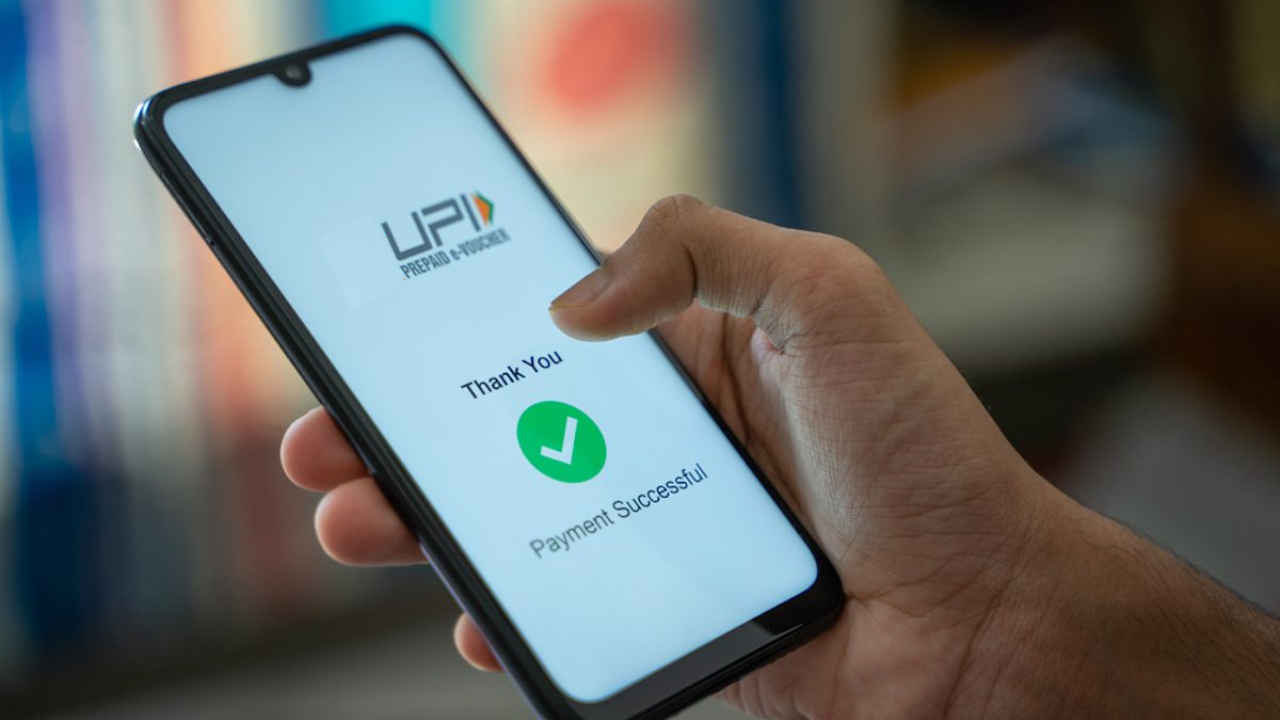
ಜನರು ನಗದು/ಚೆಕ್ಗಿಂತ ಆನ್ಲೈನ್ ವಹಿವಾಟುಗಳಿಗೆ ಆದ್ಯತೆ ನೀಡಲು ಪ್ರಾರಂಭಿಸಿದಾಗಿನಿಂದಲೂ ಗೂಗಲ್ ಅಭಿವೃದ್ಧಿಪಡಿಸಿದ ಆನ್ಲೈನ್ ಪಾವತಿ ವ್ಯವಸ್ಥೆಯಾದ ಗೂಗಲ್ ಪೇ ದೇಶದಲ್ಲಿ ಅತ್ಯಂತ ಜನಪ್ರಿಯವಾಗಿದೆ. GPay ಎಂದೂ ಕರೆಯಲ್ಪಡುವ ಪ್ಲಾಟ್ಫಾರ್ಮ್ ವಿವಿಧ ಅಗತ್ಯಗಳನ್ನು ಪೂರೈಸುತ್ತದೆ. ಮತ್ತು ಬಳಕೆದಾರರಿಗೆ ಹಣವನ್ನು ಕಳುಹಿಸಲು ಅಥವಾ ಸ್ವೀಕರಿಸಲು ಬಿಲ್ಗಳನ್ನು ಪಾವತಿಸಲು ಆನ್ಲೈನ್ನಲ್ಲಿ ಶಾಪಿಂಗ್ ಮಾಡಲು ಆಹಾರವನ್ನು ಆರ್ಡರ್ ಮಾಡಲು ಮತ್ತು ಇತರ ಹಲವು ವಿಷಯಗಳನ್ನು ಅನುಮತಿಸುತ್ತದೆ. ಭದ್ರತಾ ಕಾಳಜಿಗಳು ಹೆಚ್ಚಾದಂತೆ Google Pay ಮೂಲಕ UPI ಪಿನ್ ಅನ್ನು ಹೇಗೆ ಬದಲಾಯಿಸುವುದು ಎಂದು ಅನೇಕ ಜನರು ಆಶ್ಚರ್ಯ ಪಡುತ್ತಾರೆ.
 Survey
GPay ಬಳಸಿಕೊಂಡು UPI ಪಿನ್ ಅನ್ನು ಹೇಗೆ ಬದಲಾಯಿಸುವುದು – ಹಂತಗಳು
➥ನಿಮ್ಮ ಸ್ಮಾರ್ಟ್ಫೋನ್ ಅಥವಾ ಸಾಧನದಲ್ಲಿ Google Pay/GPay ಅಪ್ಲಿಕೇಶನ್ಗೆ ಹೋಗಿ ಮತ್ತು ಮುಖಪುಟದಲ್ಲಿ ಇಳಿಯಿರಿ.


➥ಈಗ ಸ್ಕ್ರೀನ್ ಮೇಲಿನ ಬಲ ಮೂಲೆಯಲ್ಲಿರುವ ನಿಮ್ಮ ಫೋಟೋವನ್ನು ಟ್ಯಾಪ್ ಮಾಡಿ.
➥ಹೊಸ ಸ್ಕ್ರೀನ್ ನಲ್ಲಿ ನಿಮ್ಮ UPI ಪಿನ್ ಅನ್ನು ನೀವು ಬದಲಾಯಿಸಲು ಬಯಸುವ ಬ್ಯಾಂಕ್ ಖಾತೆಯ ಮೇಲೆ ಕ್ಲಿಕ್ ಮಾಡಿ.
➥ಈಗ ಇನ್ನಷ್ಟು ಅಥವಾ ನಿಮ್ಮ ಪರದೆಯ ಮೇಲೆ ನೀಡಲಾದ ಮೂರು ಚುಕ್ಕೆಗಳ ಮೇಲೆ ಕ್ಲಿಕ್ ಮಾಡಿ ಮತ್ತು UPI ಪಿನ್ ಅನ್ನು ಬದಲಾಯಿಸಿ.
➥ಹೊಸ ಪಿನ್ ರಚಿಸಿ ಮತ್ತು ದೃಢೀಕರಣಕ್ಕಾಗಿ ಅದನ್ನು ಮತ್ತೆ ನಮೂದಿಸಿ.
➥ನಿಮ್ಮ UPI ಪಿನ್ ಅನ್ನು ಈಗ Google Pay ಮೂಲಕ ಬದಲಾಯಿಸಲಾಗುತ್ತದೆ. ಎಲ್ಲಾ ವಹಿವಾಟುಗಳನ್ನು ಮಾಡಲು ಈಗ ಹೊಸದನ್ನು ಬಳಸಿ.
UPI ಪಿನ್ ಎಷ್ಟು ಮುಖ್ಯ
Google Pay ಮೂಲಕ ಮಾಡುವ ಎಲ್ಲಾ ವಹಿವಾಟುಗಳನ್ನು ಸಾಮಾನ್ಯವಾಗಿ UPI ಪಿನ್ನಿಂದ ಸುರಕ್ಷಿತಗೊಳಿಸಲಾಗುತ್ತದೆ. ಇದು ನಾಲ್ಕರಿಂದ ಆರು ಅಂಕಿಗಳ ಸಂಖ್ಯೆಯಾಗಿದ್ದು GPay ಅಪ್ಲಿಕೇಶನ್ ಅನ್ನು ಪ್ರವೇಶಿಸಲು ಅಥವಾ ಹೊಸ ಪಾವತಿಯನ್ನು ಮಾಡುವಾಗ ಸಾಮಾನ್ಯವಾಗಿ ನಮೂದಿಸಲಾಗುತ್ತದೆ. ಆನ್ಲೈನ್ ವಹಿವಾಟು ಪ್ಲಾಟ್ಫಾರ್ಮ್ ಬಳಕೆದಾರರಿಗೆ ತಮ್ಮ ಬ್ಯಾಂಕ್ ಖಾತೆಗಳಿಂದ ನೇರವಾಗಿ ಪಾವತಿಸಲು ಅನುವು ಮಾಡಿಕೊಡುತ್ತದೆಯಾದ್ದರಿಂದ ಇಲ್ಲಿ UPI ಪಿನ್ ಉಪಯುಕ್ತವಾಗಿದೆ.
ಸಾಮಾನ್ಯವಾಗಿ ಬಳಕೆದಾರರು ಮೊದಲು ತಮ್ಮ ಬ್ಯಾಂಕ್ ಖಾತೆ ವಿವರಗಳನ್ನು GPay ನಲ್ಲಿ ಸೇರಿಸಿದಾಗ UPI ಪಿನ್ ಅನ್ನು ಹೊಂದಿಸಲಾಗುತ್ತದೆ. ಕೆಲವೊಮ್ಮೆ ವಿವಿಧ ಕಾರಣಗಳಿಂದಾಗಿ ಬಳಕೆದಾರರು ತಮ್ಮ UPI ಪಿನ್ ಅನ್ನು ಬದಲಾಯಿಸಲು ಬಯಸಬಹುದು. ಎಲ್ಲಾ ಆನ್ಲೈನ್ ವಹಿವಾಟುಗಳಿಗೆ ಈ ಪಿನ್ ಅನ್ನು ಬದಲಾಯಿಸಲು ಹಂತ-ಹಂತದ ಮಾರ್ಗದರ್ಶಿ ಇಲ್ಲಿದೆ.
 Follow Us
Ravi Rao
Kannada Tech Editor: Ravi Rao is an Indian technology Journalist who has been covering day to day consumer Technology News, Features, How To and much more in Kannada since 2016. View Full Profile


