ಹಣವನ್ನು ಠೇವಣಿ ಮಾಡಲು ಅಥವಾ ಹಿಂಪಡೆಯಲು ಪ್ಯಾನ್ ಕಾರ್ಡ್ ಕಡ್ಡಾಯವಾಗಿದೆ.
ಇದನ್ನು ಆದಾಯ ತೆರಿಗೆ ಇಲಾಖೆ ಹೊರಡಿಸಿದೆ. ಎಲ್ಲಾ ಪ್ಯಾನ್ ಕಾರ್ಡ್ಗಳ ದಾಖಲೆಯನ್ನು ಇಲಾಖೆಯಲ್ಲಿ ಇರಿಸಲಾಗಿದೆ.
ಎಲ್ಲಾ ಆದಾಯ ತೆರಿಗೆದಾರರಿಗೆ ಪ್ಯಾನ್ ಕಾರ್ಡ್ ಅವಶ್ಯಕ.
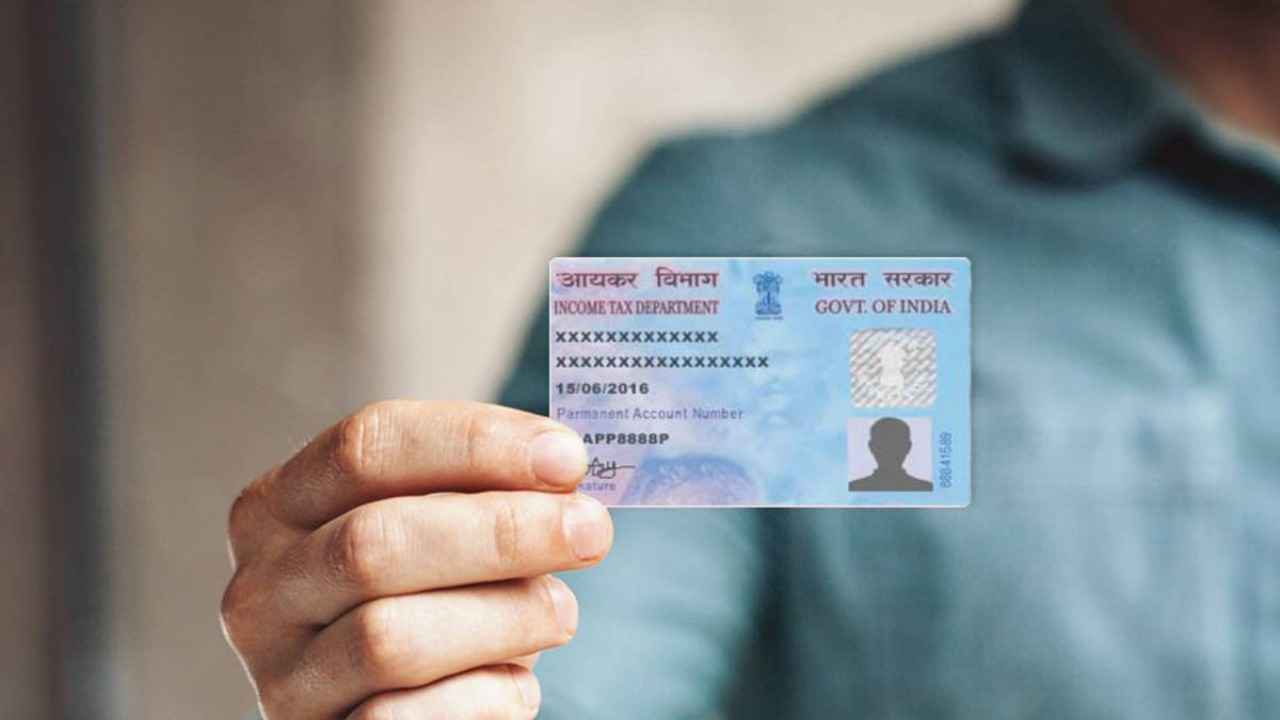
ಶಾಶ್ವತ ಖಾತೆ ಸಂಖ್ಯೆಯು 10-ಅಂಕಿಯ ವಿಶಿಷ್ಟ ಆಲ್ಫಾನ್ಯೂಮರಿಕ್ ಕೋಡ್ ಆಗಿದ್ದು ಅದು ವ್ಯಕ್ತಿಯ ಹಣಕಾಸಿನ ಇತಿಹಾಸದ ದಾಖಲೆಯನ್ನು ಇರಿಸುತ್ತದೆ. ಇದು ಗುರುತಿನ ಪುರಾವೆಯಾಗಿ ಕಾರ್ಯನಿರ್ವಹಿಸುತ್ತದೆ. ಪ್ಯಾನ್ ಡಾಕ್ಯುಮೆಂಟ್ನಲ್ಲಿ ಸರಿಯಾದ ಮಾಹಿತಿಯನ್ನು ಹೊಂದಿರಬೇಕು ವಿಶೇಷವಾಗಿ ನಿಮ್ಮ ಫೋಟೋ ಮತ್ತು ಸಹಿಯನ್ನು ಪರಿಶೀಲಿಸಬೇಕು. ಎಲ್ಲಾ ಆದಾಯ ತೆರಿಗೆದಾರರಿಗೆ ಪ್ಯಾನ್ ಕಾರ್ಡ್ ಅವಶ್ಯಕ. ಇದು ಹಣಕಾಸಿನ ವಹಿವಾಟುಗಳಲ್ಲಿ ಪ್ರಮುಖ ಪಾತ್ರ ವಹಿಸುವ ಇಂತಹ ದಾಖಲೆಯಾಗಿದೆ.
 Survey
ಡಿಜಿಟಲ್ ವ್ಯವಹಾರವಿರಲಿ, ಬ್ಯಾಂಕ್ ಖಾತೆ ತೆರೆಯಲಿ ಯಾವುದೇ ರೀತಿಯ ಸಾಲ ತೆಗೆದುಕೊಳ್ಳುವುದು ಎಲ್ಲರಲ್ಲೂ ಬೇಕು. ಇದಲ್ಲದೆ ಬ್ಯಾಂಕ್ ಖಾತೆ, ಕ್ರೆಡಿಟ್ ಕಾರ್ಡ್ ಮತ್ತು ಡೆಬಿಟ್ ಕಾರ್ಡ್ನಲ್ಲಿ ಹೆಚ್ಚುವರಿ ಹಣವನ್ನು ಠೇವಣಿ ಮಾಡಲು ಅಥವಾ ಹಿಂಪಡೆಯಲು ಪ್ಯಾನ್ ಕಾರ್ಡ್ ಕಡ್ಡಾಯವಾಗಿದೆ. PAN ಕಾರ್ಡ್ನಲ್ಲಿ 10-ಅಂಕಿಯ ಶಾಶ್ವತ ಖಾತೆ ಸಂಖ್ಯೆ (PAN) ಅನ್ನು ನಮೂದಿಸಲಾಗಿದೆ. ಇದು ಆಲ್ಫಾ ಸಂಖ್ಯಾತ್ಮಕ ಸಂಖ್ಯೆಯಲ್ಲಿದೆ. ಇದನ್ನು ಆದಾಯ ತೆರಿಗೆ ಇಲಾಖೆ ಹೊರಡಿಸಿದೆ. ಎಲ್ಲಾ ಪ್ಯಾನ್ ಕಾರ್ಡ್ಗಳ ದಾಖಲೆಯನ್ನು ಇಲಾಖೆಯಲ್ಲಿ ಇರಿಸಲಾಗಿದೆ.


ಮನೆಯಲ್ಲಿ ಕುಳಿತಿರುವ PAN Card ಫೋಟೋ ಹೀಗೆ ಬದಲಾಯಿಸಿ
1.ಪ್ಯಾನ್ ಕಾರ್ಡ್ನಲ್ಲಿ ನಿಮ್ಮ ಫೋಟೋವನ್ನು ಬದಲಾಯಿಸಲು ಮೊದಲನೆಯದಾಗಿ ನ್ಯಾಷನಲ್ ಸೆಕ್ಯುರಿಟೀಸ್ ಡಿಪಾಸಿಟರಿ ಲಿಮಿಟೆಡ್ (NSDL) ನ ಅಧಿಕೃತ ವೆಬ್ಸೈಟ್ಗೆ ಭೇಟಿ ನೀಡಿ.
2.ವೆಬ್ಸೈಟ್ನಲ್ಲಿ ಆನ್ಲೈನ್ನಲ್ಲಿ ಅನ್ವಯಿಸು ಮತ್ತು ನೋಂದಾಯಿತ ಬಳಕೆದಾರ ಎಂಬ ಎರಡು ಆಯ್ಕೆಗಳನ್ನು ನಿಮಗೆ ತೋರಿಸಲಾಗುತ್ತದೆ.
3.ಆನ್ಲೈನ್ನಲ್ಲಿ ಅನ್ವಯಿಸು ಕ್ಲಿಕ್ ಮಾಡಿದ ನಂತರ ಅಸ್ತಿತ್ವದಲ್ಲಿರುವ ಪ್ಯಾನ್ ಕಾರ್ಡ್ ಅನ್ನು ಬದಲಾಯಿಸುವ ಆಯ್ಕೆಯನ್ನು ಆರಿಸಬೇಕಾಗುತ್ತದೆ.
4.ಇದಕ್ಕಾಗಿ 'ಅಸ್ತಿತ್ವದಲ್ಲಿರುವ ಪ್ಯಾನ್ನಲ್ಲಿ ತಿದ್ದುಪಡಿ' ಆಯ್ಕೆಯನ್ನು ಕ್ಲಿಕ್ ಮಾಡಿ.
5.ಇದರ ನಂತರ ವೈಯಕ್ತಿಕ ಆಯ್ಕೆಯನ್ನು ಆಯ್ಕೆ ಮಾಡಬೇಕಾದ ವರ್ಗವನ್ನು ಆಯ್ಕೆಮಾಡಿ.
6.ಇದರ ನಂತರ ಪರದೆಯ ಮೇಲೆ ಕೇಳಲಾಗುವ ಮಾಹಿತಿಯನ್ನು ಭರ್ತಿ ಮಾಡಿ ಮತ್ತು ಕ್ಯಾಪ್ಚಾ ಕೋಡ್ ಅನ್ನು ನಮೂದಿಸುವ ಮೂಲಕ ಅದನ್ನು ಸಲ್ಲಿಸಿ.
7.ಈಗ ನೀವು KYC ಆಯ್ಕೆಯನ್ನು ಆರಿಸಬೇಕಾಗುತ್ತದೆ.
8.ಅದನ್ನು ಆಯ್ಕೆ ಮಾಡಿದ ನಂತರ ನೀವು ಪರದೆಯ ಮೇಲೆ ಫೋಟೋ ಮತ್ತು ಸಿಗ್ನೇಚರ್ ಹೊಂದಿಕೆಯಾಗದ ಎರಡು ಆಯ್ಕೆಗಳನ್ನು ನೋಡುತ್ತೀರಿ.
9.ನೀವು ಫೋಟೋವನ್ನು ಬದಲಾಯಿಸಲು ಬಯಸಿದರೆ ನಂತರ ನೀವು ಫೋಟೋ ಮತ್ತು ಸಹಿಯನ್ನು ಬದಲಾಯಿಸಲು ಬಯಸಿದರೆ ಸಹಿಯೊಂದಿಗೆ ಆಯ್ಕೆಯನ್ನು ಆರಿಸಿ.
10.ಅದರ ನಂತರ ನಿಮ್ಮಿಂದ ಕೇಳಲಾದ ವಿವರಗಳನ್ನು ಭರ್ತಿ ಮಾಡಿ.
11.ಎಲ್ಲಾ ಮಾಹಿತಿಯನ್ನು ಭರ್ತಿ ಮಾಡಿದ ನಂತರ ನಿಮ್ಮ ಐಡಿ ಪುರಾವೆ, ಫೋಟೋ ಮತ್ತು ಇತರ ದಾಖಲೆಗಳನ್ನು ಯಾವ ಸಾಫ್ಟ್ ಕಾಪಿಯನ್ನು ಲಗತ್ತಿಸಬೇಕು ಎಂದು ಕೇಳಲಾಗುತ್ತದೆ.
12.ಇದರ ನಂತರ ಘೋಷಣೆಯ ಮೇಲೆ ಟಿಕ್ ಮಾಡಿ ಮತ್ತು ಫಾರ್ಮ್ ಅನ್ನು ಸಲ್ಲಿಸಿ.
13.ಆದಾಯ ತೆರಿಗೆ ಪ್ಯಾನ್ ಸೇವಾ ಘಟಕಕ್ಕೆ ಪ್ರತಿಯನ್ನು ಕಳುಹಿಸಲು ಅಗತ್ಯವಿರುವುದರಿಂದ ಈ ಫಾರ್ಮ್ನ ಪ್ರಿಂಟ್ ಔಟ್ ತೆಗೆದುಕೊಳ್ಳಲು ಮರೆಯಬೇಡಿ.
14.ಇದರ ನಂತರವೇ ಈ ಪ್ರಕ್ರಿಯೆಯು ಪೂರ್ಣಗೊಳ್ಳುತ್ತದೆ ಮತ್ತು ಕೆಲವು ದಿನಗಳ ನಂತರ ಪ್ಯಾನ್ ಕಾರ್ಡ್ನಲ್ಲಿ ಫೋಟೋವನ್ನು ಬದಲಾಯಿಸಲಾಗುತ್ತದೆ.
15.ನಿಮ್ಮ ಪ್ಯಾನ್ ಕಾರ್ಡ್ ತುಂಬಾ ಹಳೆಯದಾಗಿದ್ದರೆ ಅಥವಾ ನಿಮ್ಮ ಹಳೆಯ ಫೋಟೋ ಅದರಲ್ಲಿದ್ದರೆ ಅಥವಾ ನಿಮ್ಮ ಬಳಿ ಕೆಟ್ಟ ಫೋಟೋ ಇದ್ದರೆ ಈಗ ನೀವೇ ಅದನ್ನು ಮನೆಯಲ್ಲಿ ಕುಳಿತು ಬದಲಾಯಿಸಬಹುದು. ಈ ರೀತಿಯಲ್ಲಿ ನೀವು ನಿಮ್ಮ ಫೋಟೋವನ್ನು ಆನ್ಲೈನ್ನಲ್ಲಿ ಬದಲಾಯಿಸಬಹುದು.
 Follow Us
Ravi Rao
Kannada Tech Editor: Ravi Rao is an Indian technology Journalist who has been covering day to day consumer Technology News, Features, How To and much more in Kannada since 2016. View Full Profile


