
ഒന്നും പോകില്ല! WhatsApp chat പഴയ ഫോണിൽ നിന്നും പുതിയ ഫോണിലേക്ക്, Wi-Fi ഉപയോഗിച്ച്|TECH NEWS
 Follow Us
WhatsApp chat നഷ്ടമാകുമെന്ന് ആശങ്കയുണ്ടോ?
നിങ്ങളുടെ മുഴുവൻ ചാറ്റും മീഡിയ ഹിസ്റ്ററിയും പുതിയ ഫോണിലേക്ക് മാറ്റാം
ഇതിനായി വാട്സ്ആപ്പ് ചാറ്റ് ട്രാൻസ്ഫർ ഫീച്ചർ ഉപയോഗിക്കാം
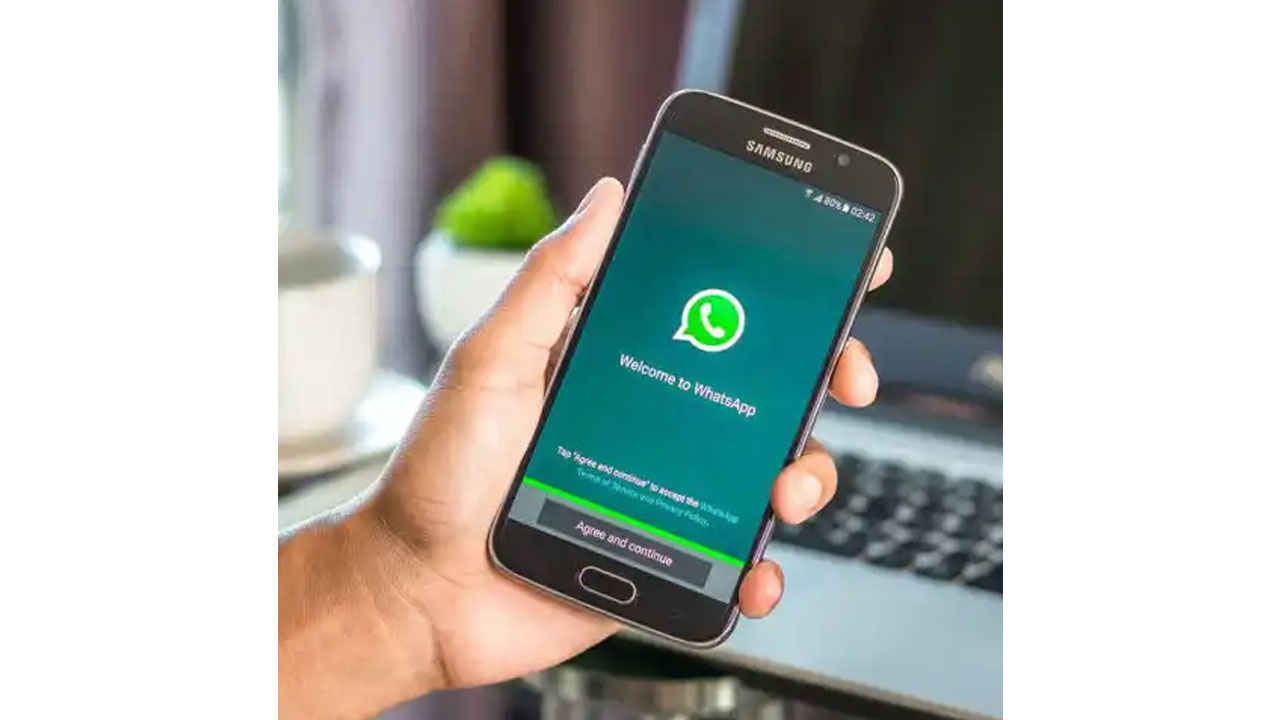

പുതിയ ഫോൺ വാങ്ങിയപ്പോൾ പഴയ WhatsApp chat നഷ്ടമാകുമെന്ന് ആശങ്കയുണ്ടോ? എന്നാൽ ഇനിയത് വേണ്ട. Meta ഇതിനുള്ള എളുപ്പവഴിയും അവതരിപ്പിച്ചു. ആൻഡ്രോയിഡ് ഫോൺ ഉപയോഗിക്കുന്നവർക്കും ആപ്പിൾ ഉപയോക്താക്കൾക്കും ഒരുപോലെ ഈ ഫീച്ചർ പ്രയോജനപ്പെടും.
 Survey
ഒരു ആൻഡ്രോയിഡ് ഫോണിൽ നിന്ന് മറ്റൊരു ആൻഡ്രോയിഡ് ഫോണിലേക്ക് മാറുമ്പോൾ ഇനി ചാറ്റ് നഷ്ടമാകില്ല. ഇതിനായി വാട്സ്ആപ്പ് ചാറ്റ് ട്രാൻസ്ഫർ ഫീച്ചർ ഉപയോഗിക്കാം. ഇതിലൂടെ നിങ്ങളുടെ മുഴുവൻ ചാറ്റും മീഡിയ ഹിസ്റ്ററിയും പുതിയ ഫോണിലേക്ക് മാറ്റാം.

WhatsApp chat ട്രാൻസ്ഫർ
വാട്സ്ആപ്പ് ചാറ്റ് ഡാറ്റയിൽ മെസേജുകൾ മാത്രമല്ല ട്രാൻസ്ഫർ ചെയ്യാനാകുക. ഇങ്ങനെ ബാക്കപ്പ് ചെയ്യുന്നതിലൂടെ ഫോട്ടോകളും വീഡിയോകളും ഡോക്യുമെന്റുകളും റിക്കവർ ചെയ്യാം. എന്നാൽ വാട്സ്ആപ്പ് കോൾ ഹിസ്റ്ററിയും പിയർ പേയ്മെന്റ് മെസേജും ബാക്കപ്പ് ചെയ്യാനാകില്ല. ഇതിനായി ഫോണുകൾ രണ്ടും അടുത്തടുത്ത് ആയിരിക്കണം എന്ന് മാത്രം.
ആൻഡ്രോയിഡ് ഫോണിൽ WhatsApp ബാക്കപ്പ്
പഴയ ഫോണും പുതിയ ഫോണും ആൻഡ്രോയിഡ് 6 OS അല്ലെങ്കിൽ അതിന് മുകളിലുള്ളതായിരിക്കണം. അതുമല്ലെങ്കിൽ ആൻഡ്രോയിഡ് OS Lollipop 5.1, SDK 23 ഉണ്ടായിരിക്കണം.
പഴയ ഫോണിലെ അതേ ഫോൺ നമ്പറാണ് പുതിയ ഫോണിലും ഉപയോഗിക്കേണ്ടത്. പഴയ ഫോണിൽ നിന്ന് ഡാറ്റ മൈഗ്രേഷൻ ആരംഭിക്കുന്നത് വരെ നിങ്ങളുടെ പുതിയ ഫോണിൽ വാട്സ്ആപ്പ് ലോഗിൻ ചെയ്യാൻ പാടില്ല.
രണ്ട് ഫോണുകളിലും വൈഫൈ ഓണാക്കിയിരിക്കണം. ഒരു നെറ്റ്വർക്കിലേക്ക് കണക്റ്റ് ചെയ്യണമെന്നില്ല. ഫോൺ ആൻഡ്രോയിഡ് 12ഓ, അതിന് താഴെയോ ആണെങ്കിൽ ലൊക്കേഷൻ ആക്സസ് വേണ്ടിവരും.
ചാറ്റ് ട്രാൻസ്ഫർ എങ്ങനെ ചെയ്യാം?
ഇതിനായി നിങ്ങളുടെ പഴയ ഫോണിൽ വാട്സ്ആപ്പ് തുറക്കുക. മോർ ഓപ്ഷൻസ് > സെറ്റിങ്സ് > ചാറ്റ്> ട്രാൻസ്ഫർ ചാറ്റ് > സ്റ്റാർട്ട് എന്നീ ഓപ്ഷനിൽ ടാപ്പ് ചെയ്യുക. ശേഷം ആക്സസ് നൽകിയിട്ട് ഫോണിൽ കാണിക്കുന്ന QR കോഡ് സ്കാൻ ചെയ്യുക.
പുതിയ ഫോണിൽ വാട്സ്ആപ്പ് ഡൗൺലോഡ് ചെയ്യുക. ശേഷം ആപ്ലിക്കേഷൻ തുറക്കുക. തുടർന്ന് സെറ്റിങ്സ് ഓപ്പൺ ചെയ്യുക. നിബന്ധനകൾ അക്സപ്റ്റ് ചെയ്ത ശേഷം ഫോൺ നമ്പർ സ്ഥിരീകരിക്കുക.
പഴയ ഫോണിൽ നിന്നുള്ള ട്രാൻസ്ഫർ ചാറ്റ് ഹിസ്റ്ററിയിൽ സ്റ്റാർട്ട് എന്ന് ടാപ്പ് ചെയ്യുക.
ശേഷം പെർമിഷൻ നൽകി QR കോഡ് സ്കാൻ ചെയ്യാം. പുതിയ ഫോണിൽ കണക്റ്റ് ചെയ്യാനുള്ള റിക്വസ്റ്റ് അക്സെപ്റ്റ് ചെയ്യുക. രണ്ട് ഫോണുകളും അൺലോക്ക് ചെയ്ത് സൂക്ഷിക്കാൻ ശ്രദ്ധിക്കുക.
പഴയ ഐഫോണിൽ നിന്ന് പുതിയ ഐഫോണിലേക്ക് ചാറ്റ് ട്രാൻസ്ഫർ ചെയ്യാനും സാധിക്കും.
ഐഫോണിൽ WhatsApp ബാക്കപ്പ്
ഇതിനായി പഴയ ഐഫോണിൽ വാട്സ്ആപ്പ് തുറക്കുക. സെറ്റിങ്സ് > ചാറ്റ്സ് > ട്രാൻസ്ഫർ ചാറ്റ്സ് ടു ഐഫോൺ > സ്റ്റാർട്ട് എന്ന ഓപ്ഷനിൽ ടാപ്പ് ചെയ്യുക. ശേഷം വാട്സ്ആപ്പ് ക്യാമറയിലേക്ക് ആക്സസ് നൽകി ക്യു ആർ സ്കാനിങ്ങും നൽകാം.
READ MORE: Samsung Galaxy S24 തരംഗം! പ്രീ ബുക്കിങ്ങിന്റെ 3 ദിവസത്തിൽ റെക്കോഡ്| TECH NEWS
തുടർന്ന് പുതിയ ഫോണിൽ വാട്സ്ആപ്പ് തുറക്കുക. നിബന്ധനകൾ അംഗീകരിക്കുക. ട്രാൻസ്ഫർ ചാറ്റ് ഹിസ്റ്ററി ടു ഐഫോൺ എന്നതിൽ കണ്ടിന്യൂ എന്നത് നൽകുക. പുതിയ ഫോണിലെ QR കോഡ് സ്കാൻ ചെയ്യാൻ നിങ്ങളുടെ പഴയ ഫോണിലെ WhatsApp ക്യാമറ ഉപയോഗിക്കുക. ലോക്കൽ നെറ്റ്വർക്ക് പെർമിഷൻ അക്സപ്റ്റ് ചെയ്യുക. ഐഫോണുകൾ പരസ്പരം അടുത്ത് വയ്ക്കുക. കൂടാതെ രണ്ടും അൺലോക്ക് ചെയ്തിരിക്കണം.


