ഓഫീസ് ആവശ്യങ്ങൾക്കും മറ്റും WhatsApp വെബ് പതിപ്പ് ഉപയോഗിക്കാറില്ലേ?
ചില അവസരങ്ങളിൽ വാട്സ്ആപ്പ് വെബ് തുറക്കാൻ സാധിക്കാതെ വന്നാൽ എന്ത് ചെയ്യും?
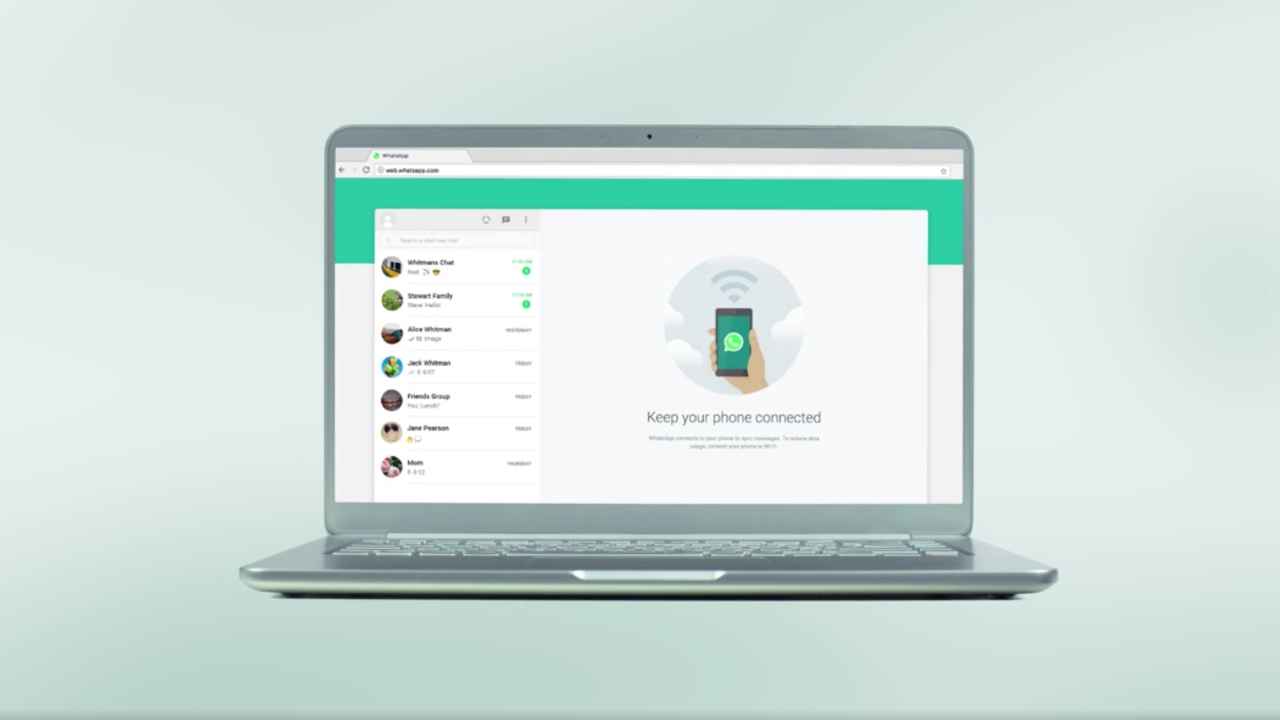
ഇന്ന് വളരെ ജനപ്രിയമായ മെസേജിങ് ആപ്ലിക്കേഷൻ ഏതെന്ന് ചോദിച്ചാൽ ഒട്ടും ചിന്തിക്കാതെ പറയാം, അത് വാട്സ്ആപ്പ് (WhatsApp) ആണെന്നത്. ഉപയോഗിക്കാൻ കൂടുതൽ സൗകര്യപ്രദവും അനായാസവുമാണ് എന്നതാണ് വാട്സ്ആപ്പിന്റെ ഏറ്റവും ആകർഷണീയമായ ഫീച്ചർ. വാട്സ്ആപ്പ് മുഖ്യമായും ഫോണുകളിലാണ് ഉപയോഗിക്കുന്നതെങ്കിലും, ഡെസ്ക്ടോപ്പിലും ഓഫീസ് ആവശ്യങ്ങൾക്കും മറ്റും ആപ്പിന്റെ വെബ് പതിപ്പ് ഉപയോഗിച്ചുവരുന്നുണ്ട്.
 Survey
WhatsApp Web ആപ്പിൽ ലഭിക്കുന്ന മിക്ക ഫീച്ചറുകളും നൽകുന്നുണ്ട്. ഡെസ്ക്ടോപ്പിൽ WhatsApp ലഭിക്കുന്നതിനായി സ്മാർട്ട്ഫോണിലെ വാട്സ്ആപ്പിലെ ലിങ്ക്ഡ് ഡിവൈസ് എന്ന ടാബ് തുറന്ന് ക്യുആർ കോഡ് സ്കാൻ ചെയ്ത് വാട്സ്ആപ്പ് വെബ് തുറക്കുക എന്നതാണ്. എന്നാൽ ചിലർക്ക് അവരുടെ സിസ്റ്റത്തിൽ വാട്സ്ആപ്പ് തുറക്കാൻ സാധിക്കാതെ വരുന്നു. അതിന് കാരണം, QR കോഡ് സ്കാൻ ചെയ്യാൻ കഴിയാത്തതായിരിക്കാം. ഇങ്ങനെ വാട്സ്ആപ്പ് വെബ്ബിൽ ലോഗിൻ ചെയ്യുന്നത് പരാജയപ്പെടുന്നതിന് മികച്ച ചില പോംവഴികളുണ്ട്.


WhatsApp Webൽ QR കോഡ് സാധുവല്ലെന്ന് കാണിച്ചാൽ…
ഇങ്ങനെയുള്ള അവസരങ്ങളിൽ ബ്രൗസറിലെ കാഷെ ക്ലിയർ ചെയ്യുക ബ്രൗസറിൽ കാഷെ ലോഡ് ചെയ്യാനുള്ള സാധ്യത കൂടുതലാണ്. ഇത് വാട്സ്ആപ്പ് വെബ് ലോഗിൻ ചെയ്യുന്നതിലും ബുദ്ധിമുട്ടുണ്ടാക്കും.
അതുപോലെ ഒരു ബിൽറ്റ്-ഇൻ വാട്സ്ആപ്പ് ക്യുആർ സ്കാനർ ഉപയോഗിച്ച് സ്കാൻ ചെയ്യുക. ചിലർ റാൻഡം ക്യുആർ കോഡ് സ്കാനർ ഉപയോഗിച്ച് വെബ് ക്യുആർ കോഡ് സ്കാൻ ചെയ്യാറുണ്ട്.
ഫോണിന്റെ ക്യാമറ ലെൻസ് വൃത്തിയുള്ളതാണോ എന്നും പരിശോധിക്കുക.
കൂടാതെ, ഫോണിലെ ഇന്റർനെറ്റ് കണക്ഷനും വേഗതയും പരിശോധിക്കുക. അതായത്, QR കോഡ് സ്കാൻ ചെയ്തതിന് ശേഷവും ഫോണിൽ മികച്ച ഇന്റർനെറ്റ് കണക്ഷൻ ഉണ്ടെങ്കിൽ മാത്രമാണ് ഡെസ്ക്ടോപ്പിന് വെബ്ബിൽ ഡാറ്റ ആക്സസ് ചെയ്യാൻ സാധിക്കുന്നത്. ഇതിനായി ഫോണിൽ Internet സ്പീഡ് പരിശോധന നടത്താം.
ഇതിനെല്ലാം പുറമെ, ഒരു പക്ഷേ സിസ്റ്റം ഡാർക് മോഡിലാണെങ്കിൽ WhatsApp Web ഉപയോഗിക്കാൻ സാധിച്ചെന്ന് വരില്ല. ഇങ്ങനെയുള്ള സാഹചര്യങ്ങളിൽ ഡെസ്ക്ടോപ്പിലെ ഡാർക്ക് മോഡ് ഓഫാക്കുക.
 Follow Us
Anju M U
Anju M U, an aspirational technology writer at Digit Malayalam. Covering updates on gadgets, telecom, ott, AI-related content, tech trends and reviews. View Full Profile


