
ഡെസ്ക്ടോപ്പിൽ നിന്ന് ഫോണിലേക്ക് വയർലെസായി ഫയൽ ഷെയർ ചെയ്യാം; എങ്ങനെയെന്നോ?
 Follow Us
വളരെ അനായാസമായി ഫയലുകൾ ട്രാൻസ്ഫർ ചെയ്യാം
ഈ ഫീച്ചർ ഉപയോഗിച്ചാൽ Android ഫോണുകളും ടാബ്ലെറ്റുകളും Chromebookകളും തമ്മിൽ ഫയൽ ഷെയർ ചെയ്യാം
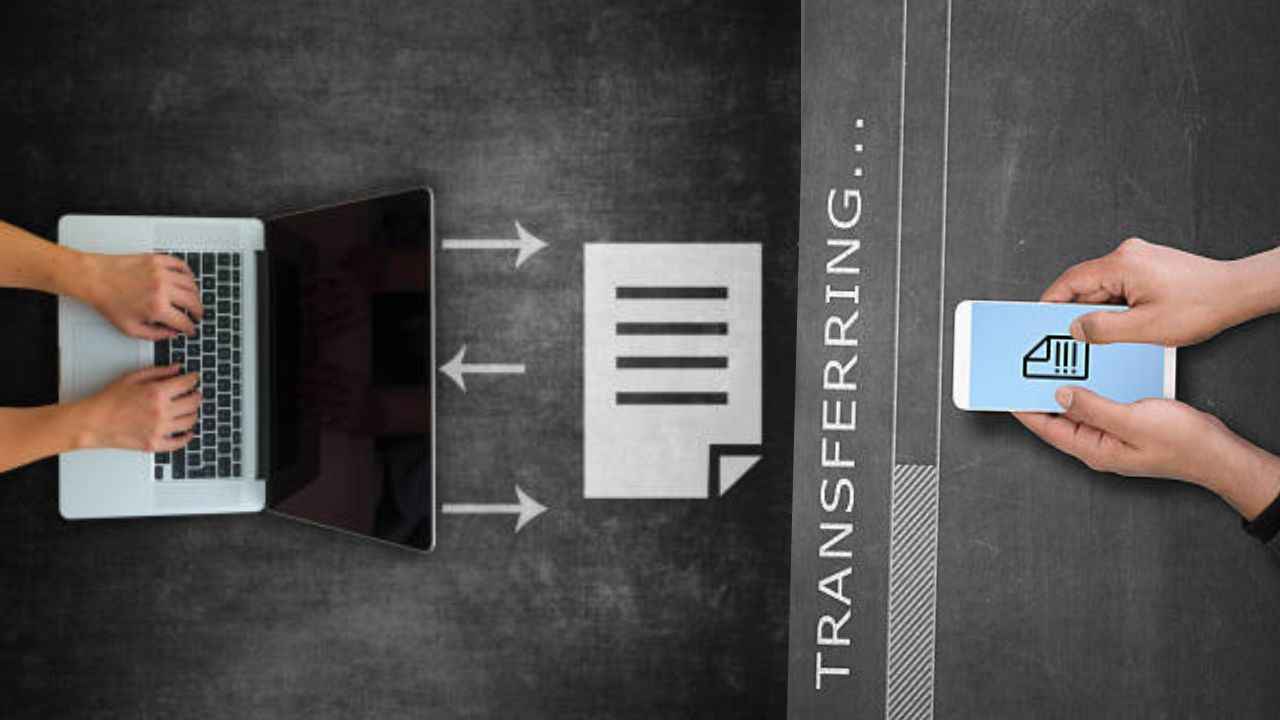

യുഎസ്ബി കേബിളോ പെൻഡ്രൈവോ ഉപയോഗിച്ച് വേണം ഫോണിലെയും സിസ്റ്റത്തിലെയും ഫയലുകൾ തമ്മിൽ ട്രാൻസ്ഫർ ചെയ്തിരുന്നത്. എന്നാൽ ഇതിനേക്കാൾ വളരെ അനായാസമായി ഫയലുകൾ ട്രാൻസ്ഫർ ചെയ്യുന്നതിന് 2020ൽ ഗൂഗിൾ പുതിയൊരു സംവിധാനം അവതരിപ്പിച്ചിരുന്നു. ഈ ഫീച്ചർ ഉപയോഗിച്ചാൽ Android ഫോണുകളും ടാബ്ലെറ്റുകളും Chromebookകളും തമ്മിൽ ഫോട്ടോകളും വീഡിയോകളും മറ്റ് മീഡിയ ഫയലുകളും ഷെയർ ചെയ്യാൻ സാധിക്കുന്നു.
 Survey
അതായത്, ആർക്കെങ്കിലും ഫയൽ സ്വീകരിക്കാനും അയയ്ക്കാനും പുതിയ ഫീച്ചർ സഹായിക്കും. മൊബൈലിൽ നിന്ന് ഡെസ്ക്ടോപ്പിലേക്കോ നേരെ തിരിച്ചോ ഫയലുകൾ പങ്കിടുന്നത് ഇത് എളുപ്പമാക്കുന്നു. മുമ്പ് ഫോണുകൾ തമ്മിൽ മാത്രമായിരുന്നു ഇത് സാധ്യമെങ്കിൽ Google അടുത്തിടെ വിൻഡോസ് പിസികളിലേക്കും ഈ ഫീച്ചർ നടപ്പിലാക്കി. ഇങ്ങനെ ഫയൽ ട്രാൻസ്ഫർ ചെയ്യുന്നതിനുള്ള സംവിധാനമാണ് Nearby Share.
വയർലെസായും പെൻഡ്രൈവില്ലാതെയും ഫയലുകൾ കൈമാറ്റം ചെയ്യുന്നതിന് ഇതിനായി ഗൂഗിൾ ഒരു പുതിയ ഡെസ്ക്ടോപ്പ് ആപ്പ് പുറത്തിറക്കിയിട്ടുണ്ട്. ഇത് വിൻഡോസ് പിസികൾക്കും ആൻഡ്രോയിഡ് ഉപകരണങ്ങൾക്കും ഇടയിൽ ഫയലുകൾ സുഗമമായി പങ്കിടാൻ സഹായിക്കും. നിലവിൽ ഇത് പരിമിത ഉപയോക്താക്കൾക്ക് മാത്രമാണ് ലഭ്യമാക്കിയിട്ടുള്ളതെങ്കിൽ, അധികം വൈകാതെ തന്നെ മറ്റുള്ളവരിലേക്കും ഈ ആപ്പ് എത്തിക്കുന്നതാണ്.
ഈ Nearby Share ബീറ്റ എങ്ങനെ ഡൗൺലോഡ് ചെയ്യാമെന്നും ഉപയോഗിക്കാമെന്നും ചുവടെ വിശദമാക്കുന്നു.
- ഇതിനായി നിങ്ങളുടെ ഡെസ്ക്ടോപ്പ് തുറക്കുക.
- android.com/better-together/nearby-share-app എന്ന ലിങ്ക് ഗൂഗിളിൽ സെർച്ച് ചെയ്ത് ഓപ്പൺ ചെയ്യുക.
- Get started എന്ന ഓപ്ഷൻ തെരഞ്ഞെടുക്കുക.
- .exe ഫയൽ ഡൗൺലോഡ് ചെയ്യുക
- ഡൗൺലോഡ് പൂർത്തിയായ ശേഷം ആ ഫയൽ തുറന്ന് ഇൻസ്റ്റലേഷൻ പ്രക്രിയ ആരംഭിക്കാം.
- ഇൻസ്റ്റാൾ ചെയ്തുകഴിഞ്ഞ്, നിങ്ങളുടെ Google അക്കൗണ്ടിൽ സൈൻ ഇൻ ചെയ്യുക.
- ഇനി എങ്ങനെ Nearby Share വിൻഡോസിൽ സെറ്റ് ചെയ്യാമെന്ന് മനസിലാക്കാം.
- ഇതിനായി ആദ്യം Nearby Share ആപ്ലിക്കേഷൻ തുറക്കുക.
- തുടർന്ന് സെറ്റപ്പ് പേജ് തുറക്കുക.
- നിങ്ങളുടെ കമ്പ്യൂട്ടറിന്റെ പേര് ദൃശ്യമായാൽ അത് തെരഞ്ഞെടുക്കുക.
- Receiving എന്ന ഓപ്ഷനിൽ ക്ലിക്ക് ചെയ്ത്, ആരിൽ നിന്നുമാണ് ഫയൽ സ്വീകരിക്കുന്നതെന്ന് തെരഞ്ഞെടുക്കുക.
അതായത്, എല്ലാവരിൽ നിന്നും, അറിയാവുന്ന കോണ്ടാക്റ്റുകളിൽ നിന്നും, നിങ്ങളുടെ ഉപകരണങ്ങളിൽ നിന്ന് മാത്രം, അല്ലെങ്കിൽ ആരിൽ നിന്നും സ്വീകരിക്കുന്നില്ല എന്ന ഓപ്ഷനുകളിൽ ഏതെങ്കിലുമാണ് തെരഞ്ഞെടുക്കേണ്ടത്. ഇത് പൂർത്തിയായി കഴിഞ്ഞാൽ Done എന്ന ഓപ്ഷനിൽ ക്ലിക്ക് ചെയ്യാം. ഇങ്ങനെ വിൻഡോസും ആൻഡ്രോയിഡ് ഫോൺ, അല്ലെങ്കിൽ ടാബും തമ്മിൽ ബന്ധിപ്പിക്കാവുന്നതാണ്. എന്നാൽ ചില രാജ്യങ്ങളിൽ ഈ ഫീച്ചർ ഗൂഗിൾ സപ്പോർട്ട് ചെയ്യുന്നില്ല.
ഫ്രാൻസ്, ഇറ്റലി, ഓസ്ട്രിയ, ബെൽജിയം, ജർമ്മനി, ഗ്രീസ്, ഹംഗറി, അയർലൻഡ്, ബൾഗേറിയ, സ്പെയിൻ, മാൾട്ട, സ്വീഡൻ, റൊമാനിയ, സ്ലൊവാക്യ, സ്ലോവേനിയ, നെതർലാൻഡ്സ്, ലക്സെംബൂർ , ഫിൻലാൻഡ്, പോളണ്ട്, പോർച്ചുഗൽ, ക്രൊയേഷ്യ, ഡെൻമാർക്ക്, എസ്റ്റോണിയ, ലാത്വിയ, സൈപ്രസ്, ലിത്വാനിയ, ചെക്കിയ എന്നിവിടങ്ങളിൽ ഈ സംവിധാനം ലഭ്യമല്ല.


