দুটি মনিটরের ক্ষেত্রে কিন্তু দুটি আলাদা ইনপুট চাই
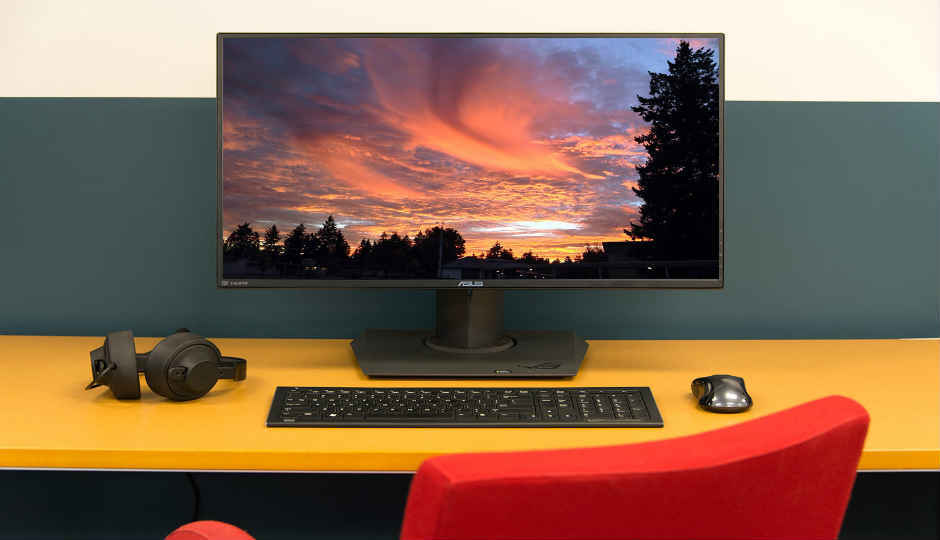

কিছুদিন আগেও একই সিস্টেমে দুটি মিনটার ব্যবহার করা বেশ ঝামেলার কাজ ছিল। কিন্তু এখন এই সব কিছু ডুয়ালের যুগে একই কম্পিউটারে দুটি মনিটার ব্যবহার করা খুব একটা মুস্কিল নয়। উইন্ডোজ এখন থার্ড পার্টি ডুয়াল মনিটর সফটওয়্যারেও কাজ চালিয়ে নেয়।
 Survey
এবার দেখা যাক একটি কম্পিউটারে ডুয়াল মনিটার ব্যবহার করতে হলে কি করা দরকার।


প্রথমত দুটি মনিটর লাগবে। দুটি আলাদা আলাদা মনিটর হলেও অসুবিধা নেই, তবে দুটি একই ধরণের মনিটর হলে সুবিধা হয়। বিশেষ করে চোখের জন্য। কারণ দুটি আলাদা মনিটরের আলাদা রেজোলিউশনে চোখে চাপ পড়ে। ব্যাক কানেকশন দেখে নেওয়া দরকার। সাধারণত মনিটরের মাল্টিপল ইনপুটের দিকে আমরা খুব একটা নজর দিই না। কিন্তু দুটি মনিটরের ক্ষেত্রে কিন্তু দুটি আলাদা ইনপুট চাই। সেক্ষেত্রে মাল্টিপল ইনপুটযুক্ত মনিটর নেওয়াই ভাল।
এরপরে কথা আসে গ্রাফিককার্ডের। মনিটার সাধারনত গ্রাফিককার্ড বা মাদারবোর্ড দিয়ে কানেক্টেড থাকে। গ্রাফিককার্ড হলে ভাল কারন সেক্ষেত্রে বেশি কানেকশানের সুবিধা পাওয়া যায়।
এবার দেখে নেওয়া যাক ইউন্ডোজে ডুয়াল মনিটার সেটিংস কি করে হয়
- আপনি যখন দ্বিতীয় মনিটারে ইউন্ডোজ কানেক্ট করবেন তখন তা নিজে নিজেই ডিটেক্ট করে নেবে। সেই মনিটরেও সেকেন্ড ডেক্সটপ শো করবে। ডেক্সটপে রাইট ক্লিক করে প্রাইমারি মনিটর কাকে বানাবেন তা সিলেক্ট করতে পারেন, ঠিক করতে পারেন ডিসপ্লে সেটিংসও। সিলেক্ট করার পর ডিসপ্লে স্ক্রিন কাস্টমাইজ করতে পারেন। সেক্ষেত্রে মনিটর দুটির জন্য আলাদা আলাদা নম্বর স্ক্রিনেই পাওয়া যাবে।
- মনিটারের রেজিলিশান অ্যাডজাস্ট করতে পারেন। ওপরে অ্যাডভান্সড সেটিংসএ গিয়ে রাইট ক্লিক করুন আর সেখানে টাচ বারে গিয়ে তা কনফিগারও করা যায়। এবার সেখান থেকে প্রপাটিতে যান।
- আপনি যখন মাল্টিপেল ডিসপ্লে অপশান দেখতে পাবেন তখন সেখানে ডিসপ্লেতে টাস্কবার দেখেত পাব বা না পান তা সিল্কেট করুন। এবার যখন ব্যাকগ্রাউন্ডে স্প্যান অপশান পার্সোনালাইজেশানের মধ্যে পাবেন। এবার সেখান থেকে দুটি মনিটারের ক্ষেত্রেই ইমেজ সিলেক্ট করতে পারবেন।
 Follow Us


